Domain vba-kurse.de kaufen?
Wir ziehen mit dem Projekt
vba-kurse.de um.
Sind Sie am Kauf der Domain
vba-kurse.de interessiert?
domain@kv-gmbh.de · 0541-91531010
Domain vba-kurse.de kaufen?
Wie funktionieren Excel-Makros?
Excel-Makros sind automatisierte Aufzeichnungen von Aktionen, die in Excel durchgeführt werden. Sie ermöglichen es Benutzern, wiederkehrende Aufgaben zu automatisieren und Zeit zu sparen. Makros können verwendet werden, um Daten zu sortieren, zu filtern, zu formatieren oder Berechnungen durchzuführen. Sie werden in der Programmiersprache VBA (Visual Basic for Applications) geschrieben und können über Tastenkombinationen, Schaltflächen oder Ereignisse aktiviert werden. **
Sind Excel-Makros nicht erkennbar?
Excel-Makros sind in der Regel erkennbar, da sie spezielle Codes oder Skripte enthalten, die zur Automatisierung von Aufgaben in Excel verwendet werden. Wenn ein Makro in einer Excel-Datei vorhanden ist, kann dies normalerweise durch das Vorhandensein von Makro-Buttons oder -Schaltflächen, speziellen Menüoptionen oder Makro-Code im Hintergrund erkannt werden. Es gibt jedoch auch Möglichkeiten, Makros zu verstecken oder zu verschleiern, um ihre Erkennung zu erschweren. **
Ähnliche Suchbegriffe für Excel-Makros-für-Dummies
Top-Angebote
Produkte zum Begriff Excel-Makros-für-Dummies:
-
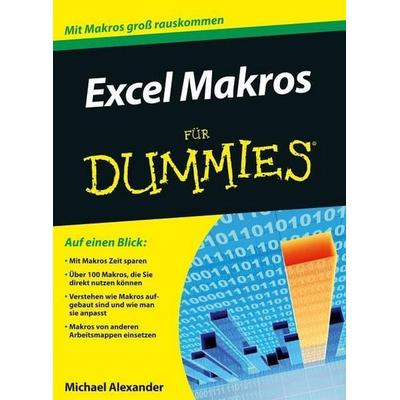
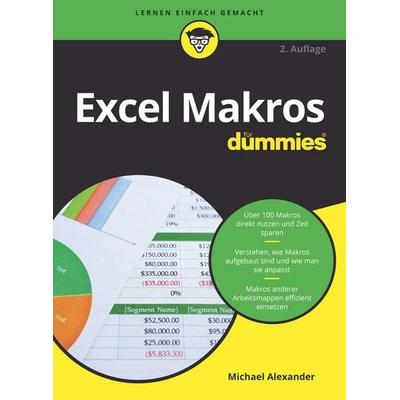
Alexander, Michael: Excel Makros für DummiesExcel Makros für Dummies , Excel-Makros sind ein Mysterium für Sie? Sie haben das Ziel, selbst Makros zu schreiben? Oder wollen wissen, wie Sie mit Excel Makros wertvolle Zeit sparen können? In dieser aktualisierten Auflage hat Michael Alexander die 70 gebräuchlichsten Excel-Makro-Anwendungen für Sie zusammengestellt. Er beginnt mit einer knappen Einführung in die Makrogrundlagen und VBA, erläutert aber auch, wie Sie Makros anwenden, an Ihre Bedürfnisse anpassen und sie selbst schreiben. So lernen Sie Makros effizient einsetzen und das Fehlerpotenzial manueller Eingaben reduzieren. , Servopumpen > Sportfederung , Auflage: 2. Auflage, Erscheinungsjahr: 20210203, Produktform: Kartoniert, Titel der Reihe: für Dummies##, Autoren: Alexander, Michael, Übersetzung: Haselier, Rainer G., Auflage: 21002, Auflage/Ausgabe: 2. Auflage, Seitenzahl/Blattzahl: 307, Keyword: Computer-Ratgeber; Datentabelle; Makros (EDV); Microsoft Excel; VBA, Fachschema: Excel~MS-Excel~Kalkulation / Tabellenkalkulation~Tabellenkalkulation, Fachkategorie: Fremdsprachenerwerb, Fremdsprachendidaktik, Sprache: Englisch, Thema: Optimieren, Warengruppe: HC/Anwendungs-Software, Fachkategorie: Tabellenkalkulation, Thema: Verstehen, Text Sprache: ger, UNSPSC: 49019900, Warenverzeichnis für die Außenhandelsstatistik: 49019900, Verlag: Wiley-VCH GmbH, Verlag: Wiley-VCH GmbH, Verlag: Wiley-VCH GmbH, Länge: 241, Breite: 177, Höhe: 20, Gewicht: 538, Produktform: Kartoniert, Genre: Mathematik/Naturwissenschaften/Technik/Medizin, Genre: Mathematik/Naturwissenschaften/Technik/Medizin, Vorgänger EAN: 9783527712090, Herkunftsland: DEUTSCHLAND (DE), Katalog: deutschsprachige Titel, Katalog: Gesamtkatalog, Katalog: Lagerartikel, Book on Demand, ausgew. Medienartikel, Relevanz: 0006, Tendenz: +1, Unterkatalog: AK, Unterkatalog: Bücher, Unterkatalog: Hardcover, Unterkatalog: Lagerartikel,21,99 €*Versand: 0,00 €Sichere Weiterleitung zum Anbieter
-
Kusleika, Dick: Excel-VBA für DummiesExcel-VBA für Dummies , Um noch mehr aus Excel herauszuholen, sind Kenntnisse der VBA-Programmierung von großem Vorteil: Dann können Sie Excel auf Ihre Bedürfnisse zuschneiden und langweilige Routinearbeiten automatisieren. Dieses Buch zeigt Ihnen zunächst den Umgang mit dem VBA-Editor und gibt einen Einblick in die wichtigsten Programmiertechniken, wie Sie Fehler beseitigen, Range-Objekte einsetzen und den Programmfluss steuern. Lernen Sie dann die vielfältigen Programmiermöglichkeiten kennen. Alle Beispielprogramme und Arbeitsblätter stehen zum Download zur Verfügung. Sie werden staunen: Mit VBA können Sie sich selbst Dialogboxen, Werkzeugleisten und Menüs schneidern. Und das schon nach kurzer Zeit! , Servopumpen > Sportfederung , Auflage: 4. Auflage, Erscheinungsjahr: 20220608, Produktform: Kartoniert, Titel der Reihe: für Dummies##, Autoren: Kusleika, Dick, Übersetzung: Haselier, Rainer G., Auflage: 22004, Auflage/Ausgabe: 4. Auflage, Seitenzahl/Blattzahl: 421, Keyword: Computer-Ratgeber; Datenanalyse Excel; Diagramme erstellen; Diagramme und Tabellen; Excel Programmierung; Informatik; Makros Excel; Microsoft Excel; Programmierung u. Software-Entwicklung; Tabellenkalkulation; VBA Excel Programmierung; Visual Basic Excel; Visual Basic for Applications, Fachschema: Excel~MS-Excel~Office-Pakete~Kalkulation / Tabellenkalkulation~Tabellenkalkulation~VBA (EDV)~Visual Basic for Applications~Programmieren (EDV), Fachkategorie: Fremdsprachenerwerb, Fremdsprachendidaktik~Microsoftprogrammierung, Warengruppe: HC/Anwendungs-Software, UNSPSC: 49019900, Warenverzeichnis für die Außenhandelsstatistik: 49019900, Länge: 240, Breite: 177, Höhe: 25, Gewicht: 760, Produktform: Kartoniert, Genre: Mathematik/Naturwissenschaften/Technik/Medizin,22,99 €*Versand: 0,00 €Sichere Weiterleitung zum Anbieter
-
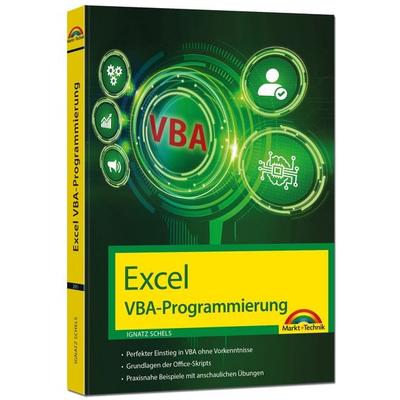
Excel VBA-Programmierung Makro-Programmierung für Microsoft 365, Excel 2021, 2019, 2016, 2013, Taschenbuch von Ignatz Schels, Markt + Technik Verlag,Excel Vba-programmierung Makro-programmierung Für Microsoft 365, Excel 2021, 2019, 2016, 2013, Taschenbuch Von Ignatz Schels, Markt + Technik Verlag, 978-3-95982-511-5, Seitenanzahl: 35219,95 €*Versand: 0,00 €Sichere Weiterleitung zum Anbieter


-
Wie funktioniert die Kopierfunktion für Excel-Makros?
Die Kopierfunktion für Excel-Makros ermöglicht es, ein bereits vorhandenes Makro zu duplizieren und in einem anderen Bereich des Arbeitsblatts oder in einem anderen Arbeitsblatt einzufügen. Dazu markiert man das Makro, das kopiert werden soll, und wählt dann die Option "Kopieren" aus dem Kontextmenü oder der Symbolleiste aus. Anschließend kann man das Makro an der gewünschten Stelle einfügen. **
-
Wo finde ich Makros in Excel?
Makros in Excel sind eine Reihe von aufgezeichneten Aktionen, die automatisiert werden können, um wiederholte Aufgaben zu erleichtern. Um Makros in Excel zu finden, musst du zunächst die Entwicklertools aktivieren. Dies kannst du tun, indem du auf "Datei" klickst, dann auf "Optionen" und schließlich auf "Menüband anpassen". Dort kannst du das Kontrollkästchen für die Entwicklertools aktivieren. Sobald die Entwicklertools sichtbar sind, findest du den Bereich für Makros unter dem Register "Entwicklertools". Hier kannst du Makros aufzeichnen, bearbeiten und ausführen. **
-
Wie aktiviere ich Makros in Excel?
Um Makros in Excel zu aktivieren, musst du zuerst die Entwicklertools in Excel einblenden. Dazu gehst du auf "Datei" > "Optionen" > "Menüband anpassen" und aktivierst das Kontrollkästchen für "Entwicklertools". Anschließend kannst du auf den Reiter "Entwicklertools" klicken und dort Makros verwalten. Dort kannst du Makros erstellen, bearbeiten und ausführen. Beachte jedoch, dass Makros potenzielle Sicherheitsrisiken darstellen können, daher ist es wichtig, nur Makros von vertrauenswürdigen Quellen auszuführen. **
-
Wie aktiviere ich Makros in Excel 2010?
Um Makros in Excel 2010 zu aktivieren, musst du zuerst die Entwicklertools in der Menüleiste einblenden. Klicke dazu auf "Datei", dann auf "Optionen" und wähle "Menüband anpassen". Setze ein Häkchen bei "Entwicklertools" und bestätige mit "OK". Nun erscheint ein neuer Reiter "Entwicklertools" in der Menüleiste. Klicke darauf und wähle "Makros aktivieren". Bestätige die Sicherheitswarnung und schon kannst du Makros in Excel 2010 nutzen. **


Wie kann ich Makros in Excel aktivieren?
Um Makros in Excel zu aktivieren, musst du zuerst die Sicherheitseinstellungen ändern. Gehe dazu auf die Registerkarte "Datei" und wähle "Optionen" aus. Klicke dann auf "Vertrauensstellungscenter" und dort auf "Einstellungen für das Vertrauensstellungscenter". Unter "Makroeinstellungen" kannst du dann die Option "Alle Makros aktivieren" auswählen. Bestätige die Änderungen und starte Excel neu, damit die Makros aktiviert werden. Stelle sicher, dass du nur Makros aus vertrauenswürdigen Quellen aktivierst, um die Sicherheit deines Computers zu gewährleisten. **
Wo werden die Makros in Excel gespeichert?
Wo werden die Makros in Excel gespeichert? Makros in Excel werden in speziellen Modulen innerhalb der Arbeitsmappe gespeichert. Diese Module enthalten den vom Benutzer aufgezeichneten oder geschriebenen Makrocode. Die Makros können in der Visual Basic for Applications (VBA) Umgebung bearbeitet und verwaltet werden. Jede Arbeitsmappe kann mehrere Makros enthalten, die jeweils in separaten Modulen gespeichert sind. Diese Makros können dann in Excel ausgeführt werden, um bestimmte Aufgaben automatisch auszuführen. **
Top-Angebote
Produkte zum Begriff Excel-Makros-für-Dummies:
-
Alexander, Michael: Excel Makros für DummiesExcel Makros für Dummies , Excel-Makros sind ein Mysterium für Sie? Sie haben das Ziel, selbst Makros zu schreiben? Oder wollen wissen, wie Sie mit Excel Makros wertvolle Zeit sparen können? In dieser aktualisierten Auflage hat Michael Alexander die 70 gebräuchlichsten Excel-Makro-Anwendungen für Sie zusammengestellt. Er beginnt mit einer knappen Einführung in die Makrogrundlagen und VBA, erläutert aber auch, wie Sie Makros anwenden, an Ihre Bedürfnisse anpassen und sie selbst schreiben. So lernen Sie Makros effizient einsetzen und das Fehlerpotenzial manueller Eingaben reduzieren. , Servopumpen > Sportfederung , Auflage: 2. Auflage, Erscheinungsjahr: 20210203, Produktform: Kartoniert, Titel der Reihe: für Dummies##, Autoren: Alexander, Michael, Übersetzung: Haselier, Rainer G., Auflage: 21002, Auflage/Ausgabe: 2. Auflage, Seitenzahl/Blattzahl: 307, Keyword: Computer-Ratgeber; Datentabelle; Makros (EDV); Microsoft Excel; VBA, Fachschema: Excel~MS-Excel~Kalkulation / Tabellenkalkulation~Tabellenkalkulation, Fachkategorie: Fremdsprachenerwerb, Fremdsprachendidaktik, Sprache: Englisch, Thema: Optimieren, Warengruppe: HC/Anwendungs-Software, Fachkategorie: Tabellenkalkulation, Thema: Verstehen, Text Sprache: ger, UNSPSC: 49019900, Warenverzeichnis für die Außenhandelsstatistik: 49019900, Verlag: Wiley-VCH GmbH, Verlag: Wiley-VCH GmbH, Verlag: Wiley-VCH GmbH, Länge: 241, Breite: 177, Höhe: 20, Gewicht: 538, Produktform: Kartoniert, Genre: Mathematik/Naturwissenschaften/Technik/Medizin, Genre: Mathematik/Naturwissenschaften/Technik/Medizin, Vorgänger EAN: 9783527712090, Herkunftsland: DEUTSCHLAND (DE), Katalog: deutschsprachige Titel, Katalog: Gesamtkatalog, Katalog: Lagerartikel, Book on Demand, ausgew. Medienartikel, Relevanz: 0006, Tendenz: +1, Unterkatalog: AK, Unterkatalog: Bücher, Unterkatalog: Hardcover, Unterkatalog: Lagerartikel,21,99 €*Versand: 0,00 €Sichere Weiterleitung zum Anbieter
-
Wie funktionieren Excel-Makros?
Excel-Makros sind automatisierte Aufzeichnungen von Aktionen, die in Excel durchgeführt werden. Sie ermöglichen es Benutzern, wiederkehrende Aufgaben zu automatisieren und Zeit zu sparen. Makros können verwendet werden, um Daten zu sortieren, zu filtern, zu formatieren oder Berechnungen durchzuführen. Sie werden in der Programmiersprache VBA (Visual Basic for Applications) geschrieben und können über Tastenkombinationen, Schaltflächen oder Ereignisse aktiviert werden. **
-
Sind Excel-Makros nicht erkennbar?
Excel-Makros sind in der Regel erkennbar, da sie spezielle Codes oder Skripte enthalten, die zur Automatisierung von Aufgaben in Excel verwendet werden. Wenn ein Makro in einer Excel-Datei vorhanden ist, kann dies normalerweise durch das Vorhandensein von Makro-Buttons oder -Schaltflächen, speziellen Menüoptionen oder Makro-Code im Hintergrund erkannt werden. Es gibt jedoch auch Möglichkeiten, Makros zu verstecken oder zu verschleiern, um ihre Erkennung zu erschweren. **
-
Wie funktioniert die Kopierfunktion für Excel-Makros?
Die Kopierfunktion für Excel-Makros ermöglicht es, ein bereits vorhandenes Makro zu duplizieren und in einem anderen Bereich des Arbeitsblatts oder in einem anderen Arbeitsblatt einzufügen. Dazu markiert man das Makro, das kopiert werden soll, und wählt dann die Option "Kopieren" aus dem Kontextmenü oder der Symbolleiste aus. Anschließend kann man das Makro an der gewünschten Stelle einfügen. **
-
Wo finde ich Makros in Excel?
Makros in Excel sind eine Reihe von aufgezeichneten Aktionen, die automatisiert werden können, um wiederholte Aufgaben zu erleichtern. Um Makros in Excel zu finden, musst du zunächst die Entwicklertools aktivieren. Dies kannst du tun, indem du auf "Datei" klickst, dann auf "Optionen" und schließlich auf "Menüband anpassen". Dort kannst du das Kontrollkästchen für die Entwicklertools aktivieren. Sobald die Entwicklertools sichtbar sind, findest du den Bereich für Makros unter dem Register "Entwicklertools". Hier kannst du Makros aufzeichnen, bearbeiten und ausführen. **
Ähnliche Suchbegriffe für Excel-Makros-für-Dummies
-
Kusleika, Dick: Excel-VBA für DummiesExcel-VBA für Dummies , Um noch mehr aus Excel herauszuholen, sind Kenntnisse der VBA-Programmierung von großem Vorteil: Dann können Sie Excel auf Ihre Bedürfnisse zuschneiden und langweilige Routinearbeiten automatisieren. Dieses Buch zeigt Ihnen zunächst den Umgang mit dem VBA-Editor und gibt einen Einblick in die wichtigsten Programmiertechniken, wie Sie Fehler beseitigen, Range-Objekte einsetzen und den Programmfluss steuern. Lernen Sie dann die vielfältigen Programmiermöglichkeiten kennen. Alle Beispielprogramme und Arbeitsblätter stehen zum Download zur Verfügung. Sie werden staunen: Mit VBA können Sie sich selbst Dialogboxen, Werkzeugleisten und Menüs schneidern. Und das schon nach kurzer Zeit! , Servopumpen > Sportfederung , Auflage: 4. Auflage, Erscheinungsjahr: 20220608, Produktform: Kartoniert, Titel der Reihe: für Dummies##, Autoren: Kusleika, Dick, Übersetzung: Haselier, Rainer G., Auflage: 22004, Auflage/Ausgabe: 4. Auflage, Seitenzahl/Blattzahl: 421, Keyword: Computer-Ratgeber; Datenanalyse Excel; Diagramme erstellen; Diagramme und Tabellen; Excel Programmierung; Informatik; Makros Excel; Microsoft Excel; Programmierung u. Software-Entwicklung; Tabellenkalkulation; VBA Excel Programmierung; Visual Basic Excel; Visual Basic for Applications, Fachschema: Excel~MS-Excel~Office-Pakete~Kalkulation / Tabellenkalkulation~Tabellenkalkulation~VBA (EDV)~Visual Basic for Applications~Programmieren (EDV), Fachkategorie: Fremdsprachenerwerb, Fremdsprachendidaktik~Microsoftprogrammierung, Warengruppe: HC/Anwendungs-Software, UNSPSC: 49019900, Warenverzeichnis für die Außenhandelsstatistik: 49019900, Länge: 240, Breite: 177, Höhe: 25, Gewicht: 760, Produktform: Kartoniert, Genre: Mathematik/Naturwissenschaften/Technik/Medizin,22,99 €*Versand: 0,00 €Sichere Weiterleitung zum Anbieter
-
Excel VBA-Programmierung Makro-Programmierung für Microsoft 365, Excel 2021, 2019, 2016, 2013, Taschenbuch von Ignatz Schels, Markt + Technik Verlag,Excel Vba-programmierung Makro-programmierung Für Microsoft 365, Excel 2021, 2019, 2016, 2013, Taschenbuch Von Ignatz Schels, Markt + Technik Verlag, 978-3-95982-511-5, Seitenanzahl: 35219,95 €*Versand: 0,00 €Sichere Weiterleitung zum Anbieter
-
Excel im Controlling für Dummies, Sachbücher von Karsten Oehler"Excel im Controlling für Dummies" ist ein umfassendes Sachbuch, das speziell für Controller und alle, die im Bereich Controlling tätig sind, entwickelt wurde. Es bietet eine praxisnahe Einführung in die Nutzung von Excel, um die täglichen Aufgaben effizienter zu gestalten. Leserinnen und Leser lernen, wie sie Pivot-Tabellen und -Charts erstellen, Daten importieren und exportieren sowie Diagramme und wichtige Excel-Formeln anwenden können. Dieses Buch ist ein wertvoller Begleiter für die Planung, Budgetierung und Vorschaurechnung und hilft dabei, die Arbeit mit Excel zu optimieren. Durch die klare Struktur und die verständlichen Erklärungen wird der Umgang mit Excel für Controller deutlich erleichtert. Ob Anfänger oder Fortgeschrittene, dieses Buch bietet für jede Erfahrungsstufe nützliche Tipps und Tricks, um Excel professionell einzusetzen und die eigenen Fähigkeiten im Controlling zu erweitern.26,99 €*Versand: 0,00 €Sichere Weiterleitung zum Anbieter
-
Wie aktiviere ich Makros in Excel?
Um Makros in Excel zu aktivieren, musst du zuerst die Entwicklertools in Excel einblenden. Dazu gehst du auf "Datei" > "Optionen" > "Menüband anpassen" und aktivierst das Kontrollkästchen für "Entwicklertools". Anschließend kannst du auf den Reiter "Entwicklertools" klicken und dort Makros verwalten. Dort kannst du Makros erstellen, bearbeiten und ausführen. Beachte jedoch, dass Makros potenzielle Sicherheitsrisiken darstellen können, daher ist es wichtig, nur Makros von vertrauenswürdigen Quellen auszuführen. **
-
Wie aktiviere ich Makros in Excel 2010?
Um Makros in Excel 2010 zu aktivieren, musst du zuerst die Entwicklertools in der Menüleiste einblenden. Klicke dazu auf "Datei", dann auf "Optionen" und wähle "Menüband anpassen". Setze ein Häkchen bei "Entwicklertools" und bestätige mit "OK". Nun erscheint ein neuer Reiter "Entwicklertools" in der Menüleiste. Klicke darauf und wähle "Makros aktivieren". Bestätige die Sicherheitswarnung und schon kannst du Makros in Excel 2010 nutzen. **
-
Wie kann ich Makros in Excel aktivieren?
Um Makros in Excel zu aktivieren, musst du zuerst die Sicherheitseinstellungen ändern. Gehe dazu auf die Registerkarte "Datei" und wähle "Optionen" aus. Klicke dann auf "Vertrauensstellungscenter" und dort auf "Einstellungen für das Vertrauensstellungscenter". Unter "Makroeinstellungen" kannst du dann die Option "Alle Makros aktivieren" auswählen. Bestätige die Änderungen und starte Excel neu, damit die Makros aktiviert werden. Stelle sicher, dass du nur Makros aus vertrauenswürdigen Quellen aktivierst, um die Sicherheit deines Computers zu gewährleisten. **
-
Wo werden die Makros in Excel gespeichert?
Wo werden die Makros in Excel gespeichert? Makros in Excel werden in speziellen Modulen innerhalb der Arbeitsmappe gespeichert. Diese Module enthalten den vom Benutzer aufgezeichneten oder geschriebenen Makrocode. Die Makros können in der Visual Basic for Applications (VBA) Umgebung bearbeitet und verwaltet werden. Jede Arbeitsmappe kann mehrere Makros enthalten, die jeweils in separaten Modulen gespeichert sind. Diese Makros können dann in Excel ausgeführt werden, um bestimmte Aufgaben automatisch auszuführen. **
* Alle Preise verstehen sich inklusive der gesetzlichen Mehrwertsteuer und ggf. zuzüglich Versandkosten. Die Angebotsinformationen basieren auf den Angaben des jeweiligen Shops und werden über automatisierte Prozesse aktualisiert. Eine Aktualisierung in Echtzeit findet nicht statt, so dass es im Einzelfall zu Abweichungen kommen kann. ** Hinweis: Teile dieses Inhalts wurden von KI erstellt.