Domain vba-kurse.de kaufen?
Wir ziehen mit dem Projekt
vba-kurse.de um.
Sind Sie am Kauf der Domain
vba-kurse.de interessiert?
domain@kv-gmbh.de · 0541-91531010
Domain vba-kurse.de kaufen?
Was bedeutet der Laufzeitfehler 429 in einem VBA Excel Makro?
Der Laufzeitfehler 429 in einem VBA Excel Makro tritt auf, wenn ein ActiveX-Objekt oder eine COM-Komponente nicht gefunden oder nicht korrekt registriert ist. Dies kann passieren, wenn das Objekt oder die Komponente nicht auf dem System installiert ist oder wenn es Probleme bei der Registrierung gibt. Um den Fehler zu beheben, sollte das Objekt oder die Komponente korrekt installiert und registriert werden. **
Wie kann ich in Excel ein VBA-Makro rückgängig machen?
In Excel gibt es keine direkte Möglichkeit, ein VBA-Makro rückgängig zu machen. Wenn du jedoch vor dem Ausführen des Makros eine Sicherungskopie deiner Datei erstellt hast, kannst du diese verwenden, um zu dem vorherigen Zustand zurückzukehren. Ansonsten müsstest du das Makro manuell rückgängig machen, indem du die Änderungen, die es vorgenommen hat, Schritt für Schritt rückgängig machst. **

Ähnliche Suchbegriffe für Makro
Top-Angebote
Produkte zum Begriff Makro:
-
VBA mit Excel - Der leichte Einstieg: Vom ersten Makro zur eigenen Eingabemaske - Für Excel 2010 bis 2021, 365, Taschenbuch von Inge Baumeister,DieterVba Mit Excel - Der Leichte Einstieg: Vom Ersten Makro Zur Eigenen Eingabemaske - Für Excel 2010 Bis 2021, 365, Taschenbuch Von Inge Baumeister,dieter Klein, Bildner Verlag, 978-3-8328-0303-2, Seitenanzahl: 30019,90 €*Versand: 0,00 €Sichere Weiterleitung zum Anbieter
-
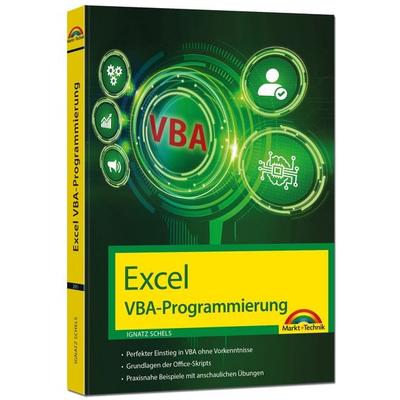
Schels, Ignatz: Excel VBA-Programmierung Makro-Programmierung für Microsoft 365, Excel 2021, 2019, 2016, 2013Excel VBA-Programmierung Makro-Programmierung für Microsoft 365, Excel 2021, 2019, 2016, 2013 , Excel VBA - Programmierung - der perfekte Einstieg Wollen Sie Excel an Ihre individuellen Anforderungen anpassen, dann arbeiten Sie mit der Entwicklungsumgebung VBA. In diesem Buch lernen Sie die VBA-Grundlagen für die tägliche Arbeitserleichterung und Excel-Automatisierung kennen. Sie programmieren Makros, lernen Variablen, Arrays, Objekte und Ereignisse kennen und arbeiten mit UserForms. Zudem begegnen Sie mit den Office-Skripts einer neuen Möglichkeit, Aufgaben zu automatisieren. 150 praxisgerechte und nützliche Makrobeispiele zum Lernen, Ausprobieren und Anpassen an eigene Aufgaben stehen zum Download bereit. Highlights: - Perfekter Einstieg in VBA ohne Vorkenntnisse - Praxisnahe Beispiele mit anschaulichen Übungen - Alle Makros als Download erhältlich Aus dem Inhalt: - Der VBA-Editor - Objekte, Eigenschaften und Methoden - Variablen und Konstanten - Makros schreiben und testen - Der Makrorekorder - Kontrollstrukturen: Verzweigungen und Schleifen - Eingaben und Ausgaben - Benutzerdefinierte Funktionen - Dialogprogrammierung mit UserForms - Formularsteuerelemente im Tabellenblatt - VBA im Tabellenblatt - Laufwerke, Ordner und Dateien - Ereignisse - Mit Tabellen programmieren - VBA und Microsoft Office - Business Intelligence - Menüband und Symbolleiste programmieren - VBA-Makros im Menüband (RibbonX) - Makros zertifizieren - Know-how von A bis Z - Office-Skripts einsetzen Der Autor Ignatz Schels ist Informatiker, Programmierer und Experte für Microsoft Windows sowie Microsoft Office. Er schreibt seit über 30 Jahren für Markt+Technik, viele seiner Bücher sind Bestseller. Auf www.schels.de finden Sie alle Infos über den Autor. , Servopumpen > Sportfederung , Erscheinungsjahr: 20230808, Produktform: Kartoniert, Beilage: PB, Autoren: Schels, Ignatz, Seitenzahl/Blattzahl: 350, Keyword: Benutzerhandbuch; Bernd Held; Buch; Excel 2016 Buch; Excel 2019; Excel 2021; Excel 2021 Handbuch; Excel Formeln und Funktionen; Excel Formeln und Funktionen 2021; Excel programmieren; Excel-Funktionen; Formular; Handbuch; Ignatz Schels; Makroprogrammierung; Makros; Makros programmieren; Markt und Technik; Microsoft 365; Office 2016 Handbuch; Office 2021 Buch; VBA; VBA Buch; VBA Handbuch; VBA programmieren; Visual Basic; Visual Basic für Applications; automatisieren, Fachschema: Datenverarbeitung / Anwendungen / Betrieb, Verwaltung~Excel 2021, Warengruppe: HC/Anwendungs-Software, Fachkategorie: Unternehmensanwendungen, Thema: Verstehen, Text Sprache: ger, UNSPSC: 49019900, Warenverzeichnis für die Außenhandelsstatistik: 49019900, Verlag: Markt+Technik Verlag, Verlag: Markt+Technik Verlag, Verlag: Markt + Technik Verlag GmbH, Länge: 241, Breite: 173, Höhe: 22, Gewicht: 665, Produktform: Klappenbroschur, Genre: Mathematik/Naturwissenschaften/Technik/Medizin, Genre: Mathematik/Naturwissenschaften/Technik/Medizin, Herkunftsland: DEUTSCHLAND (DE), Katalog: deutschsprachige Titel, Katalog: Gesamtkatalog, Katalog: Kennzeichnung von Titeln mit einer Relevanz > 30, Katalog: Lagerartikel, Book on Demand, ausgew. Medienartikel, Relevanz: 0035, Tendenz: +1, Unterkatalog: AK, Unterkatalog: Bücher, Unterkatalog: Hardcover, Unterkatalog: Lagerartikel,19,95 €*Versand: 0,00 €Sichere Weiterleitung zum Anbieter
-
Aqua Rebell Makro Basic Estimative IndexIn einem stark beleuchteten und gut bepflanzten Aquarium oder mit wenig Fischbesatz reichen die Makronährstoffe teilweise nicht aus, um einen guten Pflanzenwuchs aufrecht zu erhalten. Makro Basic Estimative Index führt Ihrem Aquarium die ..13,90 €*Versand: 2,99 €Sichere Weiterleitung zum Anbieter
-
Aqua Rebell - Makro Basic - NPK - 5000 MililiterIn einem stark beleuchteten und gut bepflanzten Aquarium oder mit wenig Fischbesatz reichen die Makronährstoffe teilweise nicht aus, um einen guten Pflanzenwuchs aufrecht zu erhalten. Makro Basic NPK führt deinem Aquarium die wichtigsten ..64,90 €*Versand: 0,00 €Sichere Weiterleitung zum Anbieter



-
Was ist Makro Programmierung?
Was ist Makro Programmierung? Makro Programmierung bezieht sich auf die Erstellung von automatisierten Abläufen oder Skripten, die wiederholte Aufgaben in einem Programm oder einer Software ausführen können. Diese Makros können benutzerdefinierte Befehle enthalten, um bestimmte Aktionen auszuführen oder komplexe Prozesse zu automatisieren. Makro Programmierung wird häufig in Anwendungen wie Microsoft Excel, Word oder Access verwendet, um Arbeitsabläufe zu optimieren und die Effizienz zu steigern. Durch die Verwendung von Makros können Benutzer Zeit sparen und menschliche Fehler minimieren, indem sie wiederkehrende Aufgaben automatisieren. Insgesamt ermöglicht Makro Programmierung eine benutzerfreundliche und effektive Möglichkeit, um komplexe Aufgaben in Softwareanwendungen zu automatisieren. **
-
Brauche dringend Hilfe, mein Makro mit VBA in Excel ist zerschossen.
Es tut mir leid zu hören, dass dein Makro nicht funktioniert. Um dir helfen zu können, benötige ich weitere Informationen. Was genau ist das Problem? Gibt es eine Fehlermeldung? Welche Schritte hast du bereits unternommen, um das Problem zu lösen? **
-
Wie kann man das Logging in Excel mit einem VBA-Makro verbessern?
Um das Logging in Excel mit einem VBA-Makro zu verbessern, könnten Sie folgende Schritte unternehmen: 1. Verwenden Sie eine einheitliche und aussagekräftige Benennung für Ihre Log-Nachrichten, um die Lesbarkeit zu verbessern. 2. Implementieren Sie eine Funktion, die das Logging automatisiert und die Log-Nachrichten in einer separaten Tabelle oder einem separaten Blatt speichert. 3. Fügen Sie Zeitstempel zu den Log-Nachrichten hinzu, um den genauen Zeitpunkt des Ereignisses festzuhalten. Dadurch wird die Fehlersuche erleichtert. **
-
Wie kann man bestimmte Zellen in Excel mit einem VBA-Makro löschen?
Um bestimmte Zellen in Excel mit einem VBA-Makro zu löschen, kannst du die Methode "Clear" verwenden. Du musst den Bereich der Zellen angeben, die du löschen möchtest, und dann die Methode "Clear" darauf anwenden. Zum Beispiel kannst du den folgenden Code verwenden, um die Zellen A1 bis A10 zu löschen: Range("A1:A10").Clear **


Wie kann ich in Excel mit einem VBA-Makro nach Farben filtern?
Um in Excel mit einem VBA-Makro nach Farben zu filtern, kannst du die AutoFilter-Methode verwenden. Du musst die Farbe, nach der du filtern möchtest, als Kriterium angeben und dann den AutoFilter auf die entsprechende Spalte anwenden. Anschließend werden nur die Zeilen angezeigt, die die gewünschte Farbe haben. **
Wie Makro in Excel einfügen?
Wie Makro in Excel einfügen? Um ein Makro in Excel einzufügen, musst du zuerst die Entwicklertools aktivieren. Gehe dazu auf "Datei" > "Optionen" > "Menüband anpassen" und setze ein Häkchen bei "Entwicklertools". Klicke dann auf "Entwicklertools" und wähle "Makros aufzeichnen". Gib einen Namen für das Makro ein und weise ihm gegebenenfalls eine Tastenkombination zu. Klicke auf "OK" und führe die Aktionen aus, die du im Makro aufzeichnen möchtest. Beende die Aufzeichnung, indem du erneut auf "Entwicklertools" klickst und "Makro aufzeichnen" auswählst. **
Top-Angebote
Produkte zum Begriff Makro:
-
Excel VBA-Programmierung Makro-Programmierung für Microsoft 365, Excel 2021, 2019, 2016, 2013, Taschenbuch von Ignatz Schels, Markt + Technik Verlag,Excel Vba-programmierung Makro-programmierung Für Microsoft 365, Excel 2021, 2019, 2016, 2013, Taschenbuch Von Ignatz Schels, Markt + Technik Verlag, 978-3-95982-511-5, Seitenanzahl: 35219,95 €*Versand: 0,00 €Sichere Weiterleitung zum Anbieter
-
Aqua Rebell Makro Basic PhosphatIn einem stark beleuchteten und gut bepflanzten Aquarium oder mit wenig Fischbesatz reichen die Makronährstoffe teilweise nicht aus, um einen guten Pflanzenwuchs aufrecht zu erhalten. Makro Basic Phosphat führt Ihrem Aquarium den wichtigen ..13,90 €*Versand: 2,99 €Sichere Weiterleitung zum Anbieter
-
VBA mit Excel - Der leichte Einstieg: Vom ersten Makro zur eigenen Eingabemaske - Für Excel 2010 bis 2021, 365, Taschenbuch von Inge Baumeister,DieterVba Mit Excel - Der Leichte Einstieg: Vom Ersten Makro Zur Eigenen Eingabemaske - Für Excel 2010 Bis 2021, 365, Taschenbuch Von Inge Baumeister,dieter Klein, Bildner Verlag, 978-3-8328-0303-2, Seitenanzahl: 30019,90 €*Versand: 0,00 €Sichere Weiterleitung zum Anbieter
-
Schels, Ignatz: Excel VBA-Programmierung Makro-Programmierung für Microsoft 365, Excel 2021, 2019, 2016, 2013Excel VBA-Programmierung Makro-Programmierung für Microsoft 365, Excel 2021, 2019, 2016, 2013 , Excel VBA - Programmierung - der perfekte Einstieg Wollen Sie Excel an Ihre individuellen Anforderungen anpassen, dann arbeiten Sie mit der Entwicklungsumgebung VBA. In diesem Buch lernen Sie die VBA-Grundlagen für die tägliche Arbeitserleichterung und Excel-Automatisierung kennen. Sie programmieren Makros, lernen Variablen, Arrays, Objekte und Ereignisse kennen und arbeiten mit UserForms. Zudem begegnen Sie mit den Office-Skripts einer neuen Möglichkeit, Aufgaben zu automatisieren. 150 praxisgerechte und nützliche Makrobeispiele zum Lernen, Ausprobieren und Anpassen an eigene Aufgaben stehen zum Download bereit. Highlights: - Perfekter Einstieg in VBA ohne Vorkenntnisse - Praxisnahe Beispiele mit anschaulichen Übungen - Alle Makros als Download erhältlich Aus dem Inhalt: - Der VBA-Editor - Objekte, Eigenschaften und Methoden - Variablen und Konstanten - Makros schreiben und testen - Der Makrorekorder - Kontrollstrukturen: Verzweigungen und Schleifen - Eingaben und Ausgaben - Benutzerdefinierte Funktionen - Dialogprogrammierung mit UserForms - Formularsteuerelemente im Tabellenblatt - VBA im Tabellenblatt - Laufwerke, Ordner und Dateien - Ereignisse - Mit Tabellen programmieren - VBA und Microsoft Office - Business Intelligence - Menüband und Symbolleiste programmieren - VBA-Makros im Menüband (RibbonX) - Makros zertifizieren - Know-how von A bis Z - Office-Skripts einsetzen Der Autor Ignatz Schels ist Informatiker, Programmierer und Experte für Microsoft Windows sowie Microsoft Office. Er schreibt seit über 30 Jahren für Markt+Technik, viele seiner Bücher sind Bestseller. Auf www.schels.de finden Sie alle Infos über den Autor. , Servopumpen > Sportfederung , Erscheinungsjahr: 20230808, Produktform: Kartoniert, Beilage: PB, Autoren: Schels, Ignatz, Seitenzahl/Blattzahl: 350, Keyword: Benutzerhandbuch; Bernd Held; Buch; Excel 2016 Buch; Excel 2019; Excel 2021; Excel 2021 Handbuch; Excel Formeln und Funktionen; Excel Formeln und Funktionen 2021; Excel programmieren; Excel-Funktionen; Formular; Handbuch; Ignatz Schels; Makroprogrammierung; Makros; Makros programmieren; Markt und Technik; Microsoft 365; Office 2016 Handbuch; Office 2021 Buch; VBA; VBA Buch; VBA Handbuch; VBA programmieren; Visual Basic; Visual Basic für Applications; automatisieren, Fachschema: Datenverarbeitung / Anwendungen / Betrieb, Verwaltung~Excel 2021, Warengruppe: HC/Anwendungs-Software, Fachkategorie: Unternehmensanwendungen, Thema: Verstehen, Text Sprache: ger, UNSPSC: 49019900, Warenverzeichnis für die Außenhandelsstatistik: 49019900, Verlag: Markt+Technik Verlag, Verlag: Markt+Technik Verlag, Verlag: Markt + Technik Verlag GmbH, Länge: 241, Breite: 173, Höhe: 22, Gewicht: 665, Produktform: Klappenbroschur, Genre: Mathematik/Naturwissenschaften/Technik/Medizin, Genre: Mathematik/Naturwissenschaften/Technik/Medizin, Herkunftsland: DEUTSCHLAND (DE), Katalog: deutschsprachige Titel, Katalog: Gesamtkatalog, Katalog: Kennzeichnung von Titeln mit einer Relevanz > 30, Katalog: Lagerartikel, Book on Demand, ausgew. Medienartikel, Relevanz: 0035, Tendenz: +1, Unterkatalog: AK, Unterkatalog: Bücher, Unterkatalog: Hardcover, Unterkatalog: Lagerartikel,19,95 €*Versand: 0,00 €Sichere Weiterleitung zum Anbieter
-
Was bedeutet der Laufzeitfehler 429 in einem VBA Excel Makro?
Der Laufzeitfehler 429 in einem VBA Excel Makro tritt auf, wenn ein ActiveX-Objekt oder eine COM-Komponente nicht gefunden oder nicht korrekt registriert ist. Dies kann passieren, wenn das Objekt oder die Komponente nicht auf dem System installiert ist oder wenn es Probleme bei der Registrierung gibt. Um den Fehler zu beheben, sollte das Objekt oder die Komponente korrekt installiert und registriert werden. **
-
Wie kann ich in Excel ein VBA-Makro rückgängig machen?
In Excel gibt es keine direkte Möglichkeit, ein VBA-Makro rückgängig zu machen. Wenn du jedoch vor dem Ausführen des Makros eine Sicherungskopie deiner Datei erstellt hast, kannst du diese verwenden, um zu dem vorherigen Zustand zurückzukehren. Ansonsten müsstest du das Makro manuell rückgängig machen, indem du die Änderungen, die es vorgenommen hat, Schritt für Schritt rückgängig machst. **
-
Was ist Makro Programmierung?
Was ist Makro Programmierung? Makro Programmierung bezieht sich auf die Erstellung von automatisierten Abläufen oder Skripten, die wiederholte Aufgaben in einem Programm oder einer Software ausführen können. Diese Makros können benutzerdefinierte Befehle enthalten, um bestimmte Aktionen auszuführen oder komplexe Prozesse zu automatisieren. Makro Programmierung wird häufig in Anwendungen wie Microsoft Excel, Word oder Access verwendet, um Arbeitsabläufe zu optimieren und die Effizienz zu steigern. Durch die Verwendung von Makros können Benutzer Zeit sparen und menschliche Fehler minimieren, indem sie wiederkehrende Aufgaben automatisieren. Insgesamt ermöglicht Makro Programmierung eine benutzerfreundliche und effektive Möglichkeit, um komplexe Aufgaben in Softwareanwendungen zu automatisieren. **
-
Brauche dringend Hilfe, mein Makro mit VBA in Excel ist zerschossen.
Es tut mir leid zu hören, dass dein Makro nicht funktioniert. Um dir helfen zu können, benötige ich weitere Informationen. Was genau ist das Problem? Gibt es eine Fehlermeldung? Welche Schritte hast du bereits unternommen, um das Problem zu lösen? **
Ähnliche Suchbegriffe für Makro
-
Aqua Rebell Makro Basic Estimative IndexIn einem stark beleuchteten und gut bepflanzten Aquarium oder mit wenig Fischbesatz reichen die Makronährstoffe teilweise nicht aus, um einen guten Pflanzenwuchs aufrecht zu erhalten. Makro Basic Estimative Index führt Ihrem Aquarium die ..13,90 €*Versand: 2,99 €Sichere Weiterleitung zum Anbieter
-
Aqua Rebell - Makro Basic - NPK - 5000 MililiterIn einem stark beleuchteten und gut bepflanzten Aquarium oder mit wenig Fischbesatz reichen die Makronährstoffe teilweise nicht aus, um einen guten Pflanzenwuchs aufrecht zu erhalten. Makro Basic NPK führt deinem Aquarium die wichtigsten ..64,90 €*Versand: 0,00 €Sichere Weiterleitung zum Anbieter
-
Aqua Rebell Makro Basic NPK 500 MilliliterIn einem stark beleuchteten und gut bepflanzten Aquarium oder mit wenig Fischbesatz reichen die Makronährstoffe teilweise nicht aus, um einen guten Pflanzenwuchs aufrecht zu erhalten. Makro Basic NPK führt Ihrem Aquarium die wichtigsten ..13,99 €*Versand: 2,99 €Sichere Weiterleitung zum Anbieter
-
Aqua Rebell - Makro Basic - Nitrat 500 MililiterIn einem stark beleuchteten und gut bepflanzten Aquarium oder mit wenig Fischbesatz reichen die Makronährstoffe teilweise nicht aus, um einen guten Pflanzenwuchs aufrecht zu erhalten. Makro Basic Nitrat führt deinem Aquarium die wichtigen ..13,99 €*Versand: 2,99 €Sichere Weiterleitung zum Anbieter
-
Wie kann man das Logging in Excel mit einem VBA-Makro verbessern?
Um das Logging in Excel mit einem VBA-Makro zu verbessern, könnten Sie folgende Schritte unternehmen: 1. Verwenden Sie eine einheitliche und aussagekräftige Benennung für Ihre Log-Nachrichten, um die Lesbarkeit zu verbessern. 2. Implementieren Sie eine Funktion, die das Logging automatisiert und die Log-Nachrichten in einer separaten Tabelle oder einem separaten Blatt speichert. 3. Fügen Sie Zeitstempel zu den Log-Nachrichten hinzu, um den genauen Zeitpunkt des Ereignisses festzuhalten. Dadurch wird die Fehlersuche erleichtert. **
-
Wie kann man bestimmte Zellen in Excel mit einem VBA-Makro löschen?
Um bestimmte Zellen in Excel mit einem VBA-Makro zu löschen, kannst du die Methode "Clear" verwenden. Du musst den Bereich der Zellen angeben, die du löschen möchtest, und dann die Methode "Clear" darauf anwenden. Zum Beispiel kannst du den folgenden Code verwenden, um die Zellen A1 bis A10 zu löschen: Range("A1:A10").Clear **
-
Wie kann ich in Excel mit einem VBA-Makro nach Farben filtern?
Um in Excel mit einem VBA-Makro nach Farben zu filtern, kannst du die AutoFilter-Methode verwenden. Du musst die Farbe, nach der du filtern möchtest, als Kriterium angeben und dann den AutoFilter auf die entsprechende Spalte anwenden. Anschließend werden nur die Zeilen angezeigt, die die gewünschte Farbe haben. **
-
Wie Makro in Excel einfügen?
Wie Makro in Excel einfügen? Um ein Makro in Excel einzufügen, musst du zuerst die Entwicklertools aktivieren. Gehe dazu auf "Datei" > "Optionen" > "Menüband anpassen" und setze ein Häkchen bei "Entwicklertools". Klicke dann auf "Entwicklertools" und wähle "Makros aufzeichnen". Gib einen Namen für das Makro ein und weise ihm gegebenenfalls eine Tastenkombination zu. Klicke auf "OK" und führe die Aktionen aus, die du im Makro aufzeichnen möchtest. Beende die Aufzeichnung, indem du erneut auf "Entwicklertools" klickst und "Makro aufzeichnen" auswählst. **
* Alle Preise verstehen sich inklusive der gesetzlichen Mehrwertsteuer und ggf. zuzüglich Versandkosten. Die Angebotsinformationen basieren auf den Angaben des jeweiligen Shops und werden über automatisierte Prozesse aktualisiert. Eine Aktualisierung in Echtzeit findet nicht statt, so dass es im Einzelfall zu Abweichungen kommen kann. ** Hinweis: Teile dieses Inhalts wurden von KI erstellt.