Domain vba-kurse.de kaufen?
Wir ziehen mit dem Projekt
vba-kurse.de um.
Sind Sie am Kauf der Domain
vba-kurse.de interessiert?
domain@kv-gmbh.de · 0541-91531010
Domain vba-kurse.de kaufen?
Wie kann ich in Excel VBA Zellen nacheinander per Button-Klick füllen?
Um Zellen nacheinander per Button-Klick in Excel VBA zu füllen, kannst du eine Schleife verwenden, die durch die Zellen iteriert und den gewünschten Wert einfügt. Du kannst den Button mit dem Makro verknüpfen, sodass das Makro ausgeführt wird, wenn der Button geklickt wird. **
Wie kann ich OOP (Objektorientierte Programmierung) mit VBA (Visual Basic for Applications) umsetzen?
Um OOP mit VBA umzusetzen, kannst du Klassen erstellen, die Eigenschaften und Methoden enthalten. Du kannst dann Objekte dieser Klassen erstellen und auf ihre Eigenschaften und Methoden zugreifen. Du kannst auch Vererbung verwenden, um Klassen zu erweitern und gemeinsame Eigenschaften und Methoden zu erben. **

Ähnliche Suchbegriffe für Klick-und-Lern
Top-Angebote
Produkte zum Begriff Klick-und-Lern:
-
Lern- und GefühleuhrGefühle Ausdrücken Die Lern- Und Gefühle-uhr Funktioniert Wunderbar Als Lern-uhr Und Auf Der Rückseite Als Gefühle-uhr. Kinder Können Ihren Momentanen Gefühlszustand Beschreiben Und Darstellen. Ein Mehrwert Für Die Ganze Familie.12,99 €*Versand: 2,95 €Sichere Weiterleitung zum Anbieter
-
Schels, Ignatz: Excel VBA-Programmierung Makro-Programmierung für Microsoft 365, Excel 2021, 2019, 2016, 2013Excel VBA-Programmierung Makro-Programmierung für Microsoft 365, Excel 2021, 2019, 2016, 2013 , Excel VBA - Programmierung - der perfekte Einstieg Wollen Sie Excel an Ihre individuellen Anforderungen anpassen, dann arbeiten Sie mit der Entwicklungsumgebung VBA. In diesem Buch lernen Sie die VBA-Grundlagen für die tägliche Arbeitserleichterung und Excel-Automatisierung kennen. Sie programmieren Makros, lernen Variablen, Arrays, Objekte und Ereignisse kennen und arbeiten mit UserForms. Zudem begegnen Sie mit den Office-Skripts einer neuen Möglichkeit, Aufgaben zu automatisieren. 150 praxisgerechte und nützliche Makrobeispiele zum Lernen, Ausprobieren und Anpassen an eigene Aufgaben stehen zum Download bereit. Highlights: - Perfekter Einstieg in VBA ohne Vorkenntnisse - Praxisnahe Beispiele mit anschaulichen Übungen - Alle Makros als Download erhältlich Aus dem Inhalt: - Der VBA-Editor - Objekte, Eigenschaften und Methoden - Variablen und Konstanten - Makros schreiben und testen - Der Makrorekorder - Kontrollstrukturen: Verzweigungen und Schleifen - Eingaben und Ausgaben - Benutzerdefinierte Funktionen - Dialogprogrammierung mit UserForms - Formularsteuerelemente im Tabellenblatt - VBA im Tabellenblatt - Laufwerke, Ordner und Dateien - Ereignisse - Mit Tabellen programmieren - VBA und Microsoft Office - Business Intelligence - Menüband und Symbolleiste programmieren - VBA-Makros im Menüband (RibbonX) - Makros zertifizieren - Know-how von A bis Z - Office-Skripts einsetzen Der Autor Ignatz Schels ist Informatiker, Programmierer und Experte für Microsoft Windows sowie Microsoft Office. Er schreibt seit über 30 Jahren für Markt+Technik, viele seiner Bücher sind Bestseller. Auf www.schels.de finden Sie alle Infos über den Autor. , Servopumpen > Sportfederung , Erscheinungsjahr: 20230808, Produktform: Kartoniert, Beilage: PB, Autoren: Schels, Ignatz, Seitenzahl/Blattzahl: 350, Keyword: Benutzerhandbuch; Bernd Held; Buch; Excel 2016 Buch; Excel 2019; Excel 2021; Excel 2021 Handbuch; Excel Formeln und Funktionen; Excel Formeln und Funktionen 2021; Excel programmieren; Excel-Funktionen; Formular; Handbuch; Ignatz Schels; Makroprogrammierung; Makros; Makros programmieren; Markt und Technik; Microsoft 365; Office 2016 Handbuch; Office 2021 Buch; VBA; VBA Buch; VBA Handbuch; VBA programmieren; Visual Basic; Visual Basic für Applications; automatisieren, Fachschema: Datenverarbeitung / Anwendungen / Betrieb, Verwaltung~Excel 2021, Warengruppe: HC/Anwendungs-Software, Fachkategorie: Unternehmensanwendungen, Thema: Verstehen, Text Sprache: ger, UNSPSC: 49019900, Warenverzeichnis für die Außenhandelsstatistik: 49019900, Verlag: Markt+Technik Verlag, Verlag: Markt+Technik Verlag, Verlag: Markt + Technik Verlag GmbH, Länge: 241, Breite: 173, Höhe: 22, Gewicht: 665, Produktform: Klappenbroschur, Genre: Mathematik/Naturwissenschaften/Technik/Medizin, Genre: Mathematik/Naturwissenschaften/Technik/Medizin, Herkunftsland: DEUTSCHLAND (DE), Katalog: deutschsprachige Titel, Katalog: Gesamtkatalog, Katalog: Kennzeichnung von Titeln mit einer Relevanz > 30, Katalog: Lagerartikel, Book on Demand, ausgew. Medienartikel, Relevanz: 0035, Tendenz: +1, Unterkatalog: AK, Unterkatalog: Bücher, Unterkatalog: Hardcover, Unterkatalog: Lagerartikel,19,95 €*Versand: 0,00 €Sichere Weiterleitung zum Anbieter
-
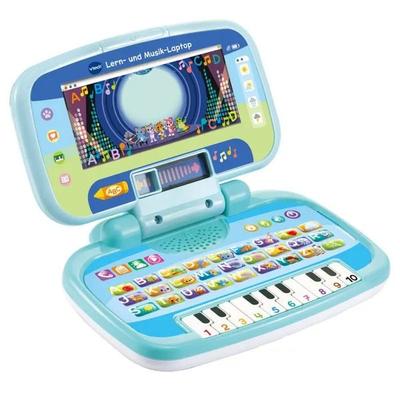
Lern- und Musik-LaptopMusikalischer Buchstabenspaß Für Unterwegs! Altersgerechter Laptop In Bunten Farben Und Mit Zahlreichen Inhalten Für Maximalen Spiel- Und Lernspaß. Mit Dem Modusschalter Kann Zwischen Einer Lernseite Und Einem Bildschirm Für Vorinstallierte...27,99 €*Versand: 0,00 €Sichere Weiterleitung zum Anbieter
-
Lern- und Zaubertafel CARS 3'dieses Spielset Kombiniert Lesespaß Und Kreatives Malvergnügen. Es Beinhaltet Ein Spielbuch, Das Auf Unterhaltsame Weise Die Geschichte Aus ''cars 3'' Erzählt, Sowie Eine Zaubertafel, Die Es Kindern Ermöglicht, Eigene Szenen Zu Gestalten Und Immer...14,99 €*Versand: 2,95 €Sichere Weiterleitung zum Anbieter



-
Wie kann man das Label in Excel mit VBA durch einen Klick ändern?
Um das Label in Excel mit VBA durch einen Klick zu ändern, können Sie den folgenden Code verwenden: 1. Erstellen Sie ein Formularsteuerelement (Label) auf dem Arbeitsblatt. 2. Öffnen Sie den VBA-Editor, indem Sie ALT + F11 drücken. 3. Doppelklicken Sie auf das Arbeitsblatt, auf dem sich das Label befindet, um den Code-Editor zu öffnen. 4. Fügen Sie den folgenden Code in das Code-Fenster ein: ```VBA Private Sub Label1_Click() Label1.Caption = "Neuer Text" End Sub ``` 5. Ersetzen Sie "Label1" durch den Namen des Labels, das Sie ändern möchten. 6. Ändern Sie "Neuer Text" durch den gewünschten neuen Text für das Label. 7. Schließen Sie den VBA-Editor. Jetzt, wenn Sie auf das **
-
Wie kann man in Excel VBA mit Visual Basic prüfen, ob eine Zelle leer ist?
Um zu überprüfen, ob eine Zelle in Excel VBA leer ist, kannst du die Funktion "IsEmpty" verwenden. Diese Funktion gibt "True" zurück, wenn die Zelle leer ist, andernfalls gibt sie "False" zurück. Du kannst die Funktion in einer If-Anweisung verwenden, um entsprechend auf das Ergebnis zu reagieren. **
-
Was ist Excel VBA Programmierung?
Excel VBA Programmierung ist die Verwendung von Visual Basic for Applications (VBA) innerhalb von Microsoft Excel, um benutzerdefinierte Makros, Funktionen und Automatisierungen zu erstellen. Mit VBA können Benutzer komplexe Aufgaben automatisieren, Daten manipulieren und benutzerdefinierte Funktionen erstellen, die über die Standardfunktionen von Excel hinausgehen. Durch die Programmierung in VBA können Benutzer auch auf fortgeschrittene Excel-Funktionen und -Eigenschaften zugreifen, um ihre Arbeitsabläufe effizienter zu gestalten. VBA-Programmierung erfordert grundlegende Kenntnisse in der Programmierung, aber auch Anfänger können mit ein wenig Übung und Lernen schnell produktive Makros erstellen. Insgesamt ermöglicht Excel VBA Programmierung Benutzern, ihre Excel-Arbeitsmappen anzupassen und zu erweitern, um ihre spezifischen Anforderungen zu erfüllen. **
-
Ist Visual Basic immer noch eine gängige Programmiersprache?
Ja, Visual Basic ist immer noch eine gängige Programmiersprache, insbesondere in der Windows-Entwicklung. Obwohl es nicht mehr so weit verbreitet ist wie andere Sprachen wie Java oder Python, wird es immer noch von vielen Entwicklern verwendet und es gibt eine aktive Community, die Unterstützung und Ressourcen bietet. **


Wie öffne ich Visual Basic in Excel?
Um Visual Basic in Excel zu öffnen, musst du zuerst Excel starten. Klicke dann auf die Registerkarte "Entwicklertools" in der Menüleiste. Dort findest du die Option "Visual Basic", auf die du klicken musst. Alternativ kannst du auch die Tastenkombination "Alt + F11" verwenden, um direkt zu Visual Basic zu gelangen. Sobald du Visual Basic geöffnet hast, kannst du mit der Programmierung von Makros und anderen VBA-Funktionen in Excel beginnen. Denke daran, dass du möglicherweise zuerst die Option "Entwicklertools" in den Excel-Einstellungen aktivieren musst, falls sie nicht bereits sichtbar ist. **
Was ist ein Compilerfehler in Excel Visual Basic?
Ein Compilerfehler in Excel Visual Basic tritt auf, wenn der Code nicht korrekt geschrieben ist und nicht erfolgreich in ausführbaren Code umgewandelt werden kann. Dies kann beispielsweise passieren, wenn eine Variable nicht deklariert wurde oder wenn es Syntaxfehler gibt. Der Compiler gibt eine Fehlermeldung aus, die den Entwickler darauf hinweist, wo der Fehler liegt und wie er behoben werden kann. **
Top-Angebote
Produkte zum Begriff Klick-und-Lern:
-
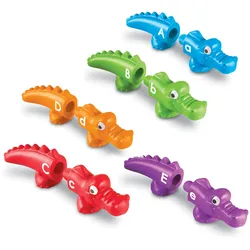
Klick und Lern - AlphabetalligatorGeeignet von 3 Jahre bis 5 Jahre. In der Schule ist dein Kind jeden Tag gefordert, eine Menge Kompetenzen zu gebrauchen - und zwar fachliche, soziale, mentale, körperliche - oder auch alle gleichzeitig. Es ist für dein Kind vorteilhaft, wenn ihr eine oder mehrere Fähigkeiten zuhause in Ruhe trainiert. Mit den richtigen Lernspielen, Aufgaben und anderen Aktivitäten, die Lernen und Spiel vereinen können spielerisch Zahlenkompetenzen, Schreibfertigkeiten, Tabellenverständnis, logisches Denken und andere Fähigkeiten trainiert werden. Oder vielleicht hat dein Kind auch zuhause Lust auf Logikspiele, Zahlen oder Buchstaben. Oder es kommt erst in die Schule, möchte es aber gerne den großen Kindern gleichtun. Halte daher nicht zurück mit Spielzeug für reichlich Schulspaß zuhause, damit dein Kind spielerisch Komptenzen stärken kann, wenn es Lust hat.31,98 €*Versand: 0,00 €Sichere Weiterleitung zum Anbieter
-
Klick und Lern - SchafeMaße: Længde: 9 cm Geeignet von 18 Mon. bis 4 Jahre. Mit diesem Spielzeug kann dein Kind gleich losspielen. Hier gibt es nämlich kein Richtig oder Falsch. Es gibt keine Regeln, die dein Kind befolgen soll, es gilt, einfach nach Lust und Laune zu spielen. Diese Art des Spielens ist sehr intuitiv und wird Open-Ended-Play genannt. Wir empfehlen, dass du die Chance ergreifst, dein Kind zu beobachten, wenn es intuitiv spielt. Im Gegensatz zu Spielen und Spielformen, die Regeln oder Ziele beinhalten, kann intuitives Open-End-Play mit interessanten Erkenntnissen beitragen, in denen du die Fantasie, Problemlösungsfähigkeiten und gedankliche Prozesse deines Kindes kennenlernen kannst. Sich im Sortieren und Kategorisieren zu üben, stärkt die Fähigkeiten deines Kindes, die täglichen Eindrücke einordnen zu können. Um zu verstehen, was etwas ist und bedeutet, müssen wir erst eine Vorstellung davon haben, wie es sich von anderem unterscheidet. Hier ist Sortierspielzeug wirklich hilfreich. Zahlreiche Situationen verlangen die Fähigkeit des Sortierens, um sich einen Überblick verschaffen und einordnen zu können - zum Beispiel Müll zu trennen oder Gleichungen zu verstehen.32,00 €*Versand: 0,00 €Sichere Weiterleitung zum Anbieter
-
Lern- und GefühleuhrGefühle Ausdrücken Die Lern- Und Gefühle-uhr Funktioniert Wunderbar Als Lern-uhr Und Auf Der Rückseite Als Gefühle-uhr. Kinder Können Ihren Momentanen Gefühlszustand Beschreiben Und Darstellen. Ein Mehrwert Für Die Ganze Familie.12,99 €*Versand: 2,95 €Sichere Weiterleitung zum Anbieter
-
Schels, Ignatz: Excel VBA-Programmierung Makro-Programmierung für Microsoft 365, Excel 2021, 2019, 2016, 2013Excel VBA-Programmierung Makro-Programmierung für Microsoft 365, Excel 2021, 2019, 2016, 2013 , Excel VBA - Programmierung - der perfekte Einstieg Wollen Sie Excel an Ihre individuellen Anforderungen anpassen, dann arbeiten Sie mit der Entwicklungsumgebung VBA. In diesem Buch lernen Sie die VBA-Grundlagen für die tägliche Arbeitserleichterung und Excel-Automatisierung kennen. Sie programmieren Makros, lernen Variablen, Arrays, Objekte und Ereignisse kennen und arbeiten mit UserForms. Zudem begegnen Sie mit den Office-Skripts einer neuen Möglichkeit, Aufgaben zu automatisieren. 150 praxisgerechte und nützliche Makrobeispiele zum Lernen, Ausprobieren und Anpassen an eigene Aufgaben stehen zum Download bereit. Highlights: - Perfekter Einstieg in VBA ohne Vorkenntnisse - Praxisnahe Beispiele mit anschaulichen Übungen - Alle Makros als Download erhältlich Aus dem Inhalt: - Der VBA-Editor - Objekte, Eigenschaften und Methoden - Variablen und Konstanten - Makros schreiben und testen - Der Makrorekorder - Kontrollstrukturen: Verzweigungen und Schleifen - Eingaben und Ausgaben - Benutzerdefinierte Funktionen - Dialogprogrammierung mit UserForms - Formularsteuerelemente im Tabellenblatt - VBA im Tabellenblatt - Laufwerke, Ordner und Dateien - Ereignisse - Mit Tabellen programmieren - VBA und Microsoft Office - Business Intelligence - Menüband und Symbolleiste programmieren - VBA-Makros im Menüband (RibbonX) - Makros zertifizieren - Know-how von A bis Z - Office-Skripts einsetzen Der Autor Ignatz Schels ist Informatiker, Programmierer und Experte für Microsoft Windows sowie Microsoft Office. Er schreibt seit über 30 Jahren für Markt+Technik, viele seiner Bücher sind Bestseller. Auf www.schels.de finden Sie alle Infos über den Autor. , Servopumpen > Sportfederung , Erscheinungsjahr: 20230808, Produktform: Kartoniert, Beilage: PB, Autoren: Schels, Ignatz, Seitenzahl/Blattzahl: 350, Keyword: Benutzerhandbuch; Bernd Held; Buch; Excel 2016 Buch; Excel 2019; Excel 2021; Excel 2021 Handbuch; Excel Formeln und Funktionen; Excel Formeln und Funktionen 2021; Excel programmieren; Excel-Funktionen; Formular; Handbuch; Ignatz Schels; Makroprogrammierung; Makros; Makros programmieren; Markt und Technik; Microsoft 365; Office 2016 Handbuch; Office 2021 Buch; VBA; VBA Buch; VBA Handbuch; VBA programmieren; Visual Basic; Visual Basic für Applications; automatisieren, Fachschema: Datenverarbeitung / Anwendungen / Betrieb, Verwaltung~Excel 2021, Warengruppe: HC/Anwendungs-Software, Fachkategorie: Unternehmensanwendungen, Thema: Verstehen, Text Sprache: ger, UNSPSC: 49019900, Warenverzeichnis für die Außenhandelsstatistik: 49019900, Verlag: Markt+Technik Verlag, Verlag: Markt+Technik Verlag, Verlag: Markt + Technik Verlag GmbH, Länge: 241, Breite: 173, Höhe: 22, Gewicht: 665, Produktform: Klappenbroschur, Genre: Mathematik/Naturwissenschaften/Technik/Medizin, Genre: Mathematik/Naturwissenschaften/Technik/Medizin, Herkunftsland: DEUTSCHLAND (DE), Katalog: deutschsprachige Titel, Katalog: Gesamtkatalog, Katalog: Kennzeichnung von Titeln mit einer Relevanz > 30, Katalog: Lagerartikel, Book on Demand, ausgew. Medienartikel, Relevanz: 0035, Tendenz: +1, Unterkatalog: AK, Unterkatalog: Bücher, Unterkatalog: Hardcover, Unterkatalog: Lagerartikel,19,95 €*Versand: 0,00 €Sichere Weiterleitung zum Anbieter
-
Wie kann ich in Excel VBA Zellen nacheinander per Button-Klick füllen?
Um Zellen nacheinander per Button-Klick in Excel VBA zu füllen, kannst du eine Schleife verwenden, die durch die Zellen iteriert und den gewünschten Wert einfügt. Du kannst den Button mit dem Makro verknüpfen, sodass das Makro ausgeführt wird, wenn der Button geklickt wird. **
-
Wie kann ich OOP (Objektorientierte Programmierung) mit VBA (Visual Basic for Applications) umsetzen?
Um OOP mit VBA umzusetzen, kannst du Klassen erstellen, die Eigenschaften und Methoden enthalten. Du kannst dann Objekte dieser Klassen erstellen und auf ihre Eigenschaften und Methoden zugreifen. Du kannst auch Vererbung verwenden, um Klassen zu erweitern und gemeinsame Eigenschaften und Methoden zu erben. **
-
Wie kann man das Label in Excel mit VBA durch einen Klick ändern?
Um das Label in Excel mit VBA durch einen Klick zu ändern, können Sie den folgenden Code verwenden: 1. Erstellen Sie ein Formularsteuerelement (Label) auf dem Arbeitsblatt. 2. Öffnen Sie den VBA-Editor, indem Sie ALT + F11 drücken. 3. Doppelklicken Sie auf das Arbeitsblatt, auf dem sich das Label befindet, um den Code-Editor zu öffnen. 4. Fügen Sie den folgenden Code in das Code-Fenster ein: ```VBA Private Sub Label1_Click() Label1.Caption = "Neuer Text" End Sub ``` 5. Ersetzen Sie "Label1" durch den Namen des Labels, das Sie ändern möchten. 6. Ändern Sie "Neuer Text" durch den gewünschten neuen Text für das Label. 7. Schließen Sie den VBA-Editor. Jetzt, wenn Sie auf das **
-
Wie kann man in Excel VBA mit Visual Basic prüfen, ob eine Zelle leer ist?
Um zu überprüfen, ob eine Zelle in Excel VBA leer ist, kannst du die Funktion "IsEmpty" verwenden. Diese Funktion gibt "True" zurück, wenn die Zelle leer ist, andernfalls gibt sie "False" zurück. Du kannst die Funktion in einer If-Anweisung verwenden, um entsprechend auf das Ergebnis zu reagieren. **
Ähnliche Suchbegriffe für Klick-und-Lern
-
Lern- und Musik-LaptopMusikalischer Buchstabenspaß Für Unterwegs! Altersgerechter Laptop In Bunten Farben Und Mit Zahlreichen Inhalten Für Maximalen Spiel- Und Lernspaß. Mit Dem Modusschalter Kann Zwischen Einer Lernseite Und Einem Bildschirm Für Vorinstallierte...27,99 €*Versand: 0,00 €Sichere Weiterleitung zum Anbieter
-
Lern- und Zaubertafel CARS 3'dieses Spielset Kombiniert Lesespaß Und Kreatives Malvergnügen. Es Beinhaltet Ein Spielbuch, Das Auf Unterhaltsame Weise Die Geschichte Aus ''cars 3'' Erzählt, Sowie Eine Zaubertafel, Die Es Kindern Ermöglicht, Eigene Szenen Zu Gestalten Und Immer...14,99 €*Versand: 2,95 €Sichere Weiterleitung zum Anbieter
-
Klick Gitarrenschule und Spielbuch?Klick Gitarrenschule und Spielbuch? bietet einen durchdachten Einstieg ins Gitarrenspiel ? für Kinder, Einsteiger und Unterrichtsgruppen. Mit klar strukturierten Lernkapiteln, abwechslungsreichen Spielstücken und einer kindgerechten Ansprache macht es Gitarre lernen spielerisch einfach.21,50 €*Versand: 4,00 €Sichere Weiterleitung zum Anbieter
-
Playfoam - Form und Lern das AlphabetGeeignet für Kinder im Alter von 3 Jahre bis 8 Jahre. In der Schule ist dein Kind täglich gefordert, eine ganze Reihe an Kompetenzen zu gebrauchen - und zwar fachliche, soziale, mentale, körperliche - oder auch alle gleichzeitig. Es ist für dein Kind vorteilhaft, wenn ihr eine oder mehrere Fähigkeiten in der geborgenen Umgebung zuhause übt. Mit den richtigen Lernspielen, Aufgaben und anderen Aktivitäten, die Lernen und Spiel vereinen kann dein Kind nämlich bequem Zahlenkompetenzen, Schreibfertigkeiten, Tabellenverständnis, logisches Denken und andere Fähigkeiten stärken. Oder vielleicht hat dein Kind auch zuhause Lust auf Logikspiele, Zahlen oder Buchstaben. Oder es kommt erst in die Schule, möchte es aber gerne den großen Kindern gleichtun. Halte daher nicht zurück mit Spielzeug für reichlich Schulspaß zuhause, damit dein Kind spielerisch Komptenzen stärken kann, wenn es Lust hat.25,56 €*Versand: 5,00 €Sichere Weiterleitung zum Anbieter
-
Was ist Excel VBA Programmierung?
Excel VBA Programmierung ist die Verwendung von Visual Basic for Applications (VBA) innerhalb von Microsoft Excel, um benutzerdefinierte Makros, Funktionen und Automatisierungen zu erstellen. Mit VBA können Benutzer komplexe Aufgaben automatisieren, Daten manipulieren und benutzerdefinierte Funktionen erstellen, die über die Standardfunktionen von Excel hinausgehen. Durch die Programmierung in VBA können Benutzer auch auf fortgeschrittene Excel-Funktionen und -Eigenschaften zugreifen, um ihre Arbeitsabläufe effizienter zu gestalten. VBA-Programmierung erfordert grundlegende Kenntnisse in der Programmierung, aber auch Anfänger können mit ein wenig Übung und Lernen schnell produktive Makros erstellen. Insgesamt ermöglicht Excel VBA Programmierung Benutzern, ihre Excel-Arbeitsmappen anzupassen und zu erweitern, um ihre spezifischen Anforderungen zu erfüllen. **
-
Ist Visual Basic immer noch eine gängige Programmiersprache?
Ja, Visual Basic ist immer noch eine gängige Programmiersprache, insbesondere in der Windows-Entwicklung. Obwohl es nicht mehr so weit verbreitet ist wie andere Sprachen wie Java oder Python, wird es immer noch von vielen Entwicklern verwendet und es gibt eine aktive Community, die Unterstützung und Ressourcen bietet. **
-
Wie öffne ich Visual Basic in Excel?
Um Visual Basic in Excel zu öffnen, musst du zuerst Excel starten. Klicke dann auf die Registerkarte "Entwicklertools" in der Menüleiste. Dort findest du die Option "Visual Basic", auf die du klicken musst. Alternativ kannst du auch die Tastenkombination "Alt + F11" verwenden, um direkt zu Visual Basic zu gelangen. Sobald du Visual Basic geöffnet hast, kannst du mit der Programmierung von Makros und anderen VBA-Funktionen in Excel beginnen. Denke daran, dass du möglicherweise zuerst die Option "Entwicklertools" in den Excel-Einstellungen aktivieren musst, falls sie nicht bereits sichtbar ist. **
-
Was ist ein Compilerfehler in Excel Visual Basic?
Ein Compilerfehler in Excel Visual Basic tritt auf, wenn der Code nicht korrekt geschrieben ist und nicht erfolgreich in ausführbaren Code umgewandelt werden kann. Dies kann beispielsweise passieren, wenn eine Variable nicht deklariert wurde oder wenn es Syntaxfehler gibt. Der Compiler gibt eine Fehlermeldung aus, die den Entwickler darauf hinweist, wo der Fehler liegt und wie er behoben werden kann. **
* Alle Preise verstehen sich inklusive der gesetzlichen Mehrwertsteuer und ggf. zuzüglich Versandkosten. Die Angebotsinformationen basieren auf den Angaben des jeweiligen Shops und werden über automatisierte Prozesse aktualisiert. Eine Aktualisierung in Echtzeit findet nicht statt, so dass es im Einzelfall zu Abweichungen kommen kann. ** Hinweis: Teile dieses Inhalts wurden von KI erstellt.