Domain vba-kurse.de kaufen?
Wir ziehen mit dem Projekt
vba-kurse.de um.
Sind Sie am Kauf der Domain
vba-kurse.de interessiert?
domain@kv-gmbh.de · 0541-91531010
Domain vba-kurse.de kaufen?
Wie kann ich in Excel VBA Zellen farbig markieren und anschließend kopieren?
Um Zellen in Excel VBA farbig zu markieren, kannst du die Eigenschaft "Interior.Color" verwenden. Du kannst den gewünschten Farbwert entweder direkt angeben (z.B. "Range("A1").Interior.Color = RGB(255, 0, 0)") oder eine vordefinierte Farbe auswählen (z.B. "Range("A1").Interior.Color = vbRed"). Um die markierten Zellen zu kopieren, kannst du die Methode "Copy" verwenden (z.B. "Range("A1").Copy"). **
Excel Zeilen farbig machen, wenn...?
In Excel können Zeilen farbig gemacht werden, indem man eine bedingte Formatierung verwendet. Man kann eine Regel erstellen, die besagt, dass die Zeile eine bestimmte Farbe haben soll, wenn eine bestimmte Bedingung erfüllt ist. Zum Beispiel könnte man festlegen, dass eine Zeile grün sein soll, wenn der Wert in einer bestimmten Zelle größer als 10 ist. **
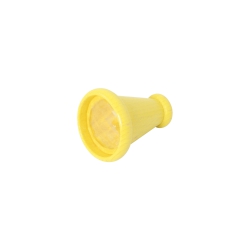

Ähnliche Suchbegriffe für Bartl-Fliegenauge---farbig
Top-Angebote
Produkte zum Begriff Bartl-Fliegenauge---farbig:
-
Schels, Ignatz: Excel VBA-Programmierung Makro-Programmierung für Microsoft 365, Excel 2021, 2019, 2016, 2013Excel VBA-Programmierung Makro-Programmierung für Microsoft 365, Excel 2021, 2019, 2016, 2013 , Excel VBA - Programmierung - der perfekte Einstieg Wollen Sie Excel an Ihre individuellen Anforderungen anpassen, dann arbeiten Sie mit der Entwicklungsumgebung VBA. In diesem Buch lernen Sie die VBA-Grundlagen für die tägliche Arbeitserleichterung und Excel-Automatisierung kennen. Sie programmieren Makros, lernen Variablen, Arrays, Objekte und Ereignisse kennen und arbeiten mit UserForms. Zudem begegnen Sie mit den Office-Skripts einer neuen Möglichkeit, Aufgaben zu automatisieren. 150 praxisgerechte und nützliche Makrobeispiele zum Lernen, Ausprobieren und Anpassen an eigene Aufgaben stehen zum Download bereit. Highlights: - Perfekter Einstieg in VBA ohne Vorkenntnisse - Praxisnahe Beispiele mit anschaulichen Übungen - Alle Makros als Download erhältlich Aus dem Inhalt: - Der VBA-Editor - Objekte, Eigenschaften und Methoden - Variablen und Konstanten - Makros schreiben und testen - Der Makrorekorder - Kontrollstrukturen: Verzweigungen und Schleifen - Eingaben und Ausgaben - Benutzerdefinierte Funktionen - Dialogprogrammierung mit UserForms - Formularsteuerelemente im Tabellenblatt - VBA im Tabellenblatt - Laufwerke, Ordner und Dateien - Ereignisse - Mit Tabellen programmieren - VBA und Microsoft Office - Business Intelligence - Menüband und Symbolleiste programmieren - VBA-Makros im Menüband (RibbonX) - Makros zertifizieren - Know-how von A bis Z - Office-Skripts einsetzen Der Autor Ignatz Schels ist Informatiker, Programmierer und Experte für Microsoft Windows sowie Microsoft Office. Er schreibt seit über 30 Jahren für Markt+Technik, viele seiner Bücher sind Bestseller. Auf www.schels.de finden Sie alle Infos über den Autor. , Servopumpen > Sportfederung , Erscheinungsjahr: 20230808, Produktform: Kartoniert, Beilage: PB, Autoren: Schels, Ignatz, Seitenzahl/Blattzahl: 350, Keyword: Benutzerhandbuch; Bernd Held; Buch; Excel 2016 Buch; Excel 2019; Excel 2021; Excel 2021 Handbuch; Excel Formeln und Funktionen; Excel Formeln und Funktionen 2021; Excel programmieren; Excel-Funktionen; Formular; Handbuch; Ignatz Schels; Makroprogrammierung; Makros; Makros programmieren; Markt und Technik; Microsoft 365; Office 2016 Handbuch; Office 2021 Buch; VBA; VBA Buch; VBA Handbuch; VBA programmieren; Visual Basic; Visual Basic für Applications; automatisieren, Fachschema: Datenverarbeitung / Anwendungen / Betrieb, Verwaltung~Excel 2021, Warengruppe: HC/Anwendungs-Software, Fachkategorie: Unternehmensanwendungen, Thema: Verstehen, Text Sprache: ger, UNSPSC: 49019900, Warenverzeichnis für die Außenhandelsstatistik: 49019900, Verlag: Markt+Technik Verlag, Verlag: Markt+Technik Verlag, Verlag: Markt + Technik Verlag GmbH, Länge: 241, Breite: 173, Höhe: 22, Gewicht: 665, Produktform: Klappenbroschur, Genre: Mathematik/Naturwissenschaften/Technik/Medizin, Genre: Mathematik/Naturwissenschaften/Technik/Medizin, Herkunftsland: DEUTSCHLAND (DE), Katalog: deutschsprachige Titel, Katalog: Gesamtkatalog, Katalog: Kennzeichnung von Titeln mit einer Relevanz > 30, Katalog: Lagerartikel, Book on Demand, ausgew. Medienartikel, Relevanz: 0035, Tendenz: +1, Unterkatalog: AK, Unterkatalog: Bücher, Unterkatalog: Hardcover, Unterkatalog: Lagerartikel,19,95 €*Versand: 0,00 €Sichere Weiterleitung zum Anbieter



-
Wie kann ich in Excel VBA Code verwenden, um Zellen farbig zu markieren?
Um Zellen in Excel mit VBA-Code farbig zu markieren, kannst du die Eigenschaft "Interior.Color" verwenden. Du kannst den gewünschten Farbwert entweder direkt angeben (z.B. "Range("A1").Interior.Color = RGB(255, 0, 0)") oder eine vordefinierte Farbe aus der Farbpalette verwenden (z.B. "Range("A1").Interior.Color = vbRed"). Du musst einfach den Code entsprechend anpassen, um die gewünschten Zellen und Farben zu markieren. **
-
Wie kann ich OOP (Objektorientierte Programmierung) mit VBA (Visual Basic for Applications) umsetzen?
Um OOP mit VBA umzusetzen, kannst du Klassen erstellen, die Eigenschaften und Methoden enthalten. Du kannst dann Objekte dieser Klassen erstellen und auf ihre Eigenschaften und Methoden zugreifen. Du kannst auch Vererbung verwenden, um Klassen zu erweitern und gemeinsame Eigenschaften und Methoden zu erben. **
-
Kann man Ergebnisse in Excel farbig darstellen?
Ja, in Excel können Ergebnisse farbig dargestellt werden. Dazu kann man bedingte Formatierungen verwenden, um bestimmte Zellen oder Bereiche basierend auf bestimmten Kriterien einzufärben. Man kann zum Beispiel eine Regel festlegen, dass alle Zellen mit einem Wert über 10 grün und alle Zellen mit einem Wert unter 5 rot eingefärbt werden. **
-
Wie fülle ich Excel-Zellen farbig aus?
Um Excel-Zellen farbig auszufüllen, markiere die gewünschten Zellen und klicke dann auf das Symbol "Füllfarbe" in der Symbolleiste oder wähle "Start" und dann "Füllfarbe" aus. Wähle eine Farbe aus dem Dropdown-Menü und die ausgewählten Zellen werden mit dieser Farbe gefüllt. **

Wie kann man in Open Office farbig drucken?
Um in Open Office farbig zu drucken, müssen Sie sicherstellen, dass Ihr Drucker Farbausdrucke unterstützt und dass die Farbeinstellungen in Open Office korrekt konfiguriert sind. Gehen Sie dazu auf "Datei" > "Drucken" und wählen Sie die Option "Eigenschaften" oder "Druckeinstellungen" aus. Dort können Sie die Farbeinstellungen überprüfen und gegebenenfalls anpassen, um sicherzustellen, dass der Druck in Farbe erfolgt. **
Wie kann man in Excel VBA mit Visual Basic prüfen, ob eine Zelle leer ist?
Um zu überprüfen, ob eine Zelle in Excel VBA leer ist, kannst du die Funktion "IsEmpty" verwenden. Diese Funktion gibt "True" zurück, wenn die Zelle leer ist, andernfalls gibt sie "False" zurück. Du kannst die Funktion in einer If-Anweisung verwenden, um entsprechend auf das Ergebnis zu reagieren. **
Top-Angebote
Produkte zum Begriff Bartl-Fliegenauge---farbig:
-
Bartl Fliegenauge - farbig 244690In vielen kleinen Facetten spiegelt das -Auge- die Eindrücke aus der Umwelt wider. Verschiedene Farben sortiert. Abmessungen (in mm): ca. ... 1x Fliegenauge - farbig Größe: ca. D4,5,H5,2 cm Achtung: kein Farb/Typauswahl möglich!4,49 €*Versand: 4,90 €Sichere Weiterleitung zum Anbieter
-
Schels, Ignatz: Excel VBA-Programmierung Makro-Programmierung für Microsoft 365, Excel 2021, 2019, 2016, 2013Excel VBA-Programmierung Makro-Programmierung für Microsoft 365, Excel 2021, 2019, 2016, 2013 , Excel VBA - Programmierung - der perfekte Einstieg Wollen Sie Excel an Ihre individuellen Anforderungen anpassen, dann arbeiten Sie mit der Entwicklungsumgebung VBA. In diesem Buch lernen Sie die VBA-Grundlagen für die tägliche Arbeitserleichterung und Excel-Automatisierung kennen. Sie programmieren Makros, lernen Variablen, Arrays, Objekte und Ereignisse kennen und arbeiten mit UserForms. Zudem begegnen Sie mit den Office-Skripts einer neuen Möglichkeit, Aufgaben zu automatisieren. 150 praxisgerechte und nützliche Makrobeispiele zum Lernen, Ausprobieren und Anpassen an eigene Aufgaben stehen zum Download bereit. Highlights: - Perfekter Einstieg in VBA ohne Vorkenntnisse - Praxisnahe Beispiele mit anschaulichen Übungen - Alle Makros als Download erhältlich Aus dem Inhalt: - Der VBA-Editor - Objekte, Eigenschaften und Methoden - Variablen und Konstanten - Makros schreiben und testen - Der Makrorekorder - Kontrollstrukturen: Verzweigungen und Schleifen - Eingaben und Ausgaben - Benutzerdefinierte Funktionen - Dialogprogrammierung mit UserForms - Formularsteuerelemente im Tabellenblatt - VBA im Tabellenblatt - Laufwerke, Ordner und Dateien - Ereignisse - Mit Tabellen programmieren - VBA und Microsoft Office - Business Intelligence - Menüband und Symbolleiste programmieren - VBA-Makros im Menüband (RibbonX) - Makros zertifizieren - Know-how von A bis Z - Office-Skripts einsetzen Der Autor Ignatz Schels ist Informatiker, Programmierer und Experte für Microsoft Windows sowie Microsoft Office. Er schreibt seit über 30 Jahren für Markt+Technik, viele seiner Bücher sind Bestseller. Auf www.schels.de finden Sie alle Infos über den Autor. , Servopumpen > Sportfederung , Erscheinungsjahr: 20230808, Produktform: Kartoniert, Beilage: PB, Autoren: Schels, Ignatz, Seitenzahl/Blattzahl: 350, Keyword: Benutzerhandbuch; Bernd Held; Buch; Excel 2016 Buch; Excel 2019; Excel 2021; Excel 2021 Handbuch; Excel Formeln und Funktionen; Excel Formeln und Funktionen 2021; Excel programmieren; Excel-Funktionen; Formular; Handbuch; Ignatz Schels; Makroprogrammierung; Makros; Makros programmieren; Markt und Technik; Microsoft 365; Office 2016 Handbuch; Office 2021 Buch; VBA; VBA Buch; VBA Handbuch; VBA programmieren; Visual Basic; Visual Basic für Applications; automatisieren, Fachschema: Datenverarbeitung / Anwendungen / Betrieb, Verwaltung~Excel 2021, Warengruppe: HC/Anwendungs-Software, Fachkategorie: Unternehmensanwendungen, Thema: Verstehen, Text Sprache: ger, UNSPSC: 49019900, Warenverzeichnis für die Außenhandelsstatistik: 49019900, Verlag: Markt+Technik Verlag, Verlag: Markt+Technik Verlag, Verlag: Markt + Technik Verlag GmbH, Länge: 241, Breite: 173, Höhe: 22, Gewicht: 665, Produktform: Klappenbroschur, Genre: Mathematik/Naturwissenschaften/Technik/Medizin, Genre: Mathematik/Naturwissenschaften/Technik/Medizin, Herkunftsland: DEUTSCHLAND (DE), Katalog: deutschsprachige Titel, Katalog: Gesamtkatalog, Katalog: Kennzeichnung von Titeln mit einer Relevanz > 30, Katalog: Lagerartikel, Book on Demand, ausgew. Medienartikel, Relevanz: 0035, Tendenz: +1, Unterkatalog: AK, Unterkatalog: Bücher, Unterkatalog: Hardcover, Unterkatalog: Lagerartikel,19,95 €*Versand: 0,00 €Sichere Weiterleitung zum Anbieter
-
Wie kann ich in Excel VBA Zellen farbig markieren und anschließend kopieren?
Um Zellen in Excel VBA farbig zu markieren, kannst du die Eigenschaft "Interior.Color" verwenden. Du kannst den gewünschten Farbwert entweder direkt angeben (z.B. "Range("A1").Interior.Color = RGB(255, 0, 0)") oder eine vordefinierte Farbe auswählen (z.B. "Range("A1").Interior.Color = vbRed"). Um die markierten Zellen zu kopieren, kannst du die Methode "Copy" verwenden (z.B. "Range("A1").Copy"). **
-
Excel Zeilen farbig machen, wenn...?
In Excel können Zeilen farbig gemacht werden, indem man eine bedingte Formatierung verwendet. Man kann eine Regel erstellen, die besagt, dass die Zeile eine bestimmte Farbe haben soll, wenn eine bestimmte Bedingung erfüllt ist. Zum Beispiel könnte man festlegen, dass eine Zeile grün sein soll, wenn der Wert in einer bestimmten Zelle größer als 10 ist. **
-
Wie kann ich in Excel VBA Code verwenden, um Zellen farbig zu markieren?
Um Zellen in Excel mit VBA-Code farbig zu markieren, kannst du die Eigenschaft "Interior.Color" verwenden. Du kannst den gewünschten Farbwert entweder direkt angeben (z.B. "Range("A1").Interior.Color = RGB(255, 0, 0)") oder eine vordefinierte Farbe aus der Farbpalette verwenden (z.B. "Range("A1").Interior.Color = vbRed"). Du musst einfach den Code entsprechend anpassen, um die gewünschten Zellen und Farben zu markieren. **
-
Wie kann ich OOP (Objektorientierte Programmierung) mit VBA (Visual Basic for Applications) umsetzen?
Um OOP mit VBA umzusetzen, kannst du Klassen erstellen, die Eigenschaften und Methoden enthalten. Du kannst dann Objekte dieser Klassen erstellen und auf ihre Eigenschaften und Methoden zugreifen. Du kannst auch Vererbung verwenden, um Klassen zu erweitern und gemeinsame Eigenschaften und Methoden zu erben. **
Ähnliche Suchbegriffe für Bartl-Fliegenauge---farbig
-
Bartl Peitschenkreisel D4,3cm - farbig - sortiert 294055Klassischer Kreiselspaß - ideal für Einsteiger. Klassischer Kreiselspaß - ideal für Einsteiger. Und so gehtďs: die Schnur um den ... 1 x Peitschenkreisel D4,3cm farbig - sortiert Achtung: kein Farb/Typauswahl möglich!7,46 €*Versand: 4,90 €Sichere Weiterleitung zum Anbieter
-
Kann man Ergebnisse in Excel farbig darstellen?
Ja, in Excel können Ergebnisse farbig dargestellt werden. Dazu kann man bedingte Formatierungen verwenden, um bestimmte Zellen oder Bereiche basierend auf bestimmten Kriterien einzufärben. Man kann zum Beispiel eine Regel festlegen, dass alle Zellen mit einem Wert über 10 grün und alle Zellen mit einem Wert unter 5 rot eingefärbt werden. **
-
Wie fülle ich Excel-Zellen farbig aus?
Um Excel-Zellen farbig auszufüllen, markiere die gewünschten Zellen und klicke dann auf das Symbol "Füllfarbe" in der Symbolleiste oder wähle "Start" und dann "Füllfarbe" aus. Wähle eine Farbe aus dem Dropdown-Menü und die ausgewählten Zellen werden mit dieser Farbe gefüllt. **
-
Wie kann man in Open Office farbig drucken?
Um in Open Office farbig zu drucken, müssen Sie sicherstellen, dass Ihr Drucker Farbausdrucke unterstützt und dass die Farbeinstellungen in Open Office korrekt konfiguriert sind. Gehen Sie dazu auf "Datei" > "Drucken" und wählen Sie die Option "Eigenschaften" oder "Druckeinstellungen" aus. Dort können Sie die Farbeinstellungen überprüfen und gegebenenfalls anpassen, um sicherzustellen, dass der Druck in Farbe erfolgt. **
-
Wie kann man in Excel VBA mit Visual Basic prüfen, ob eine Zelle leer ist?
Um zu überprüfen, ob eine Zelle in Excel VBA leer ist, kannst du die Funktion "IsEmpty" verwenden. Diese Funktion gibt "True" zurück, wenn die Zelle leer ist, andernfalls gibt sie "False" zurück. Du kannst die Funktion in einer If-Anweisung verwenden, um entsprechend auf das Ergebnis zu reagieren. **
* Alle Preise verstehen sich inklusive der gesetzlichen Mehrwertsteuer und ggf. zuzüglich Versandkosten. Die Angebotsinformationen basieren auf den Angaben des jeweiligen Shops und werden über automatisierte Prozesse aktualisiert. Eine Aktualisierung in Echtzeit findet nicht statt, so dass es im Einzelfall zu Abweichungen kommen kann. ** Hinweis: Teile dieses Inhalts wurden von KI erstellt.